Steuern Sie Tasker vollständig und dynamisch von Ihrem Pebble aus.
Automatisieren Sie Ihr Leben von Ihrem Handgelenk aus!
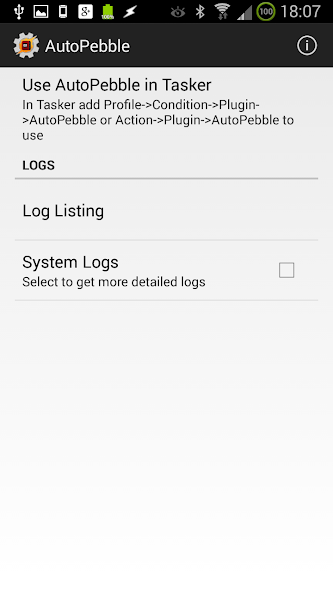
AutoApp For Pebble ist ein Tasker-Plugin, mit dem Sie Ihre Uhr vollständig anpassen können!
Für Pebble ist es das, was Tasker für Ihr Android-Gerät ist. Bei aller Vielseitigkeit ermöglicht es jedem, auf seinem Pebble Mini-Apps zu erstellen, die viele andere Apps ersetzen können. Es ist, als ob Sie Tasker in Ihren Pebble integrieren würden.
Wie auf Android Police (http://goo.gl/UbFgS9), Android Authority (http://goo.gl/HzNFeO) und Android Headlnes (http://goo.gl/3fAA4L) vorgestellt!
Sehen Sie sich dieses Video an, um zu sehen, was AutoApp For Pebble leisten kann: http://goo.gl/6HCPxB
Bitte werfen Sie einen Blick auf die FAQ, um zu sehen, ob eine Ihrer Fragen bereits beantwortet wurde: http://goo.gl/uOMlJO
Holen Sie sich den Unlocker hier: http://goo.gl/DU0BJA. Die kostenlose Version ist auf 5 Zeichenbefehle beschränkt.
Holen Sie sich die Uhren-App aus dem Pebble Appstore, indem Sie nach AutoApp For Pebble suchen.
Erfahren Sie hier, wie Sie mit AutoApp For Pebble beginnen: http://goo.gl/w9FXil
Erfahren Sie hier mehr über das in AutoApp For Pebble verwendete Befehlssystem: http://goo.gl/3FVCyQ
DYNAMISCHE STARTBILDSCHIRME:
Wenn Sie die App auf Ihrem Pebble öffnen, kann der angezeigte Bildschirm von der Situation abhängen, in der Sie sich befinden. Sie können beispielsweise einen anderen Startbildschirm haben, wenn Sie zu Hause sind, wenn Sie bei der Arbeit sind, oder Sie können sogar einen Late-Night-Startbildschirm haben.
LISTEN
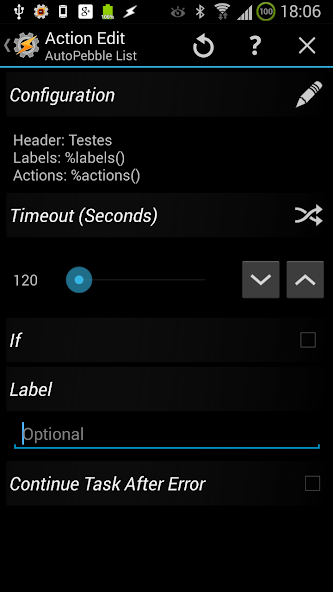
Mit Listenbildschirmen können Sie benutzerdefinierte Listen erstellen, in denen Sie die Kopfzeile und Zeilen festlegen. Jede Zeile kann eine andere Bezeichnung und Aktion haben, sodass Sie beispielsweise Ihre Lieblingsmusik-Apps auflisten können, wenn Sie Ihre Kopfhörer anschließen oder eine Verbindung zum Bluetooth-Radio in Ihrem Auto herstellen, oder Ihre Lieblingsfernsehsendungen auflisten und auf Ihrem Fernseher abspielen können.
MITTEILUNGEN
Sie können Ihre Benachrichtigungen mithilfe von AutoNotification an Ihren Pebble umleiten oder Ihre eigenen Benachrichtigungen erstellen, bei denen jede Schaltfläche eine andere Aktion ausführen kann.
SCHNELLE BILDSCHIRME
Sie können auch schnelle statische Bildschirme einrichten. Dieser Bildschirmtyp zeigt immer einen Titel und drei Optionen an und Sie können für jede Schaltfläche unterschiedliche Aktionen festlegen. Damit können Sie Ihren Kieselstein ganz einfach als Fernbedienung verwenden.
TEXTBILDSCHIRME
Sie können einen Bildschirm mit einem Titel und einem sehr langen Text einrichten, sodass Sie beispielsweise einen Nachrichtenartikel auf Ihrem Pebble lesen können oder bei Bedarf einige Notizen darauf angezeigt bekommen.
DREHEN/SCHÜTTELN/TIPP-AKTION
Sie können jede Aktion mit einer Drehung Ihres Handgelenks ausführen. Auf diese Weise können Sie eine Benachrichtigung verwerfen, ohne jemals Ihren Pebble berühren zu müssen! Oder Sie können auf einer Fernbedienung zwischen Befehlen und Kanallistenmodus wechseln.
KURZER/LANGER/DOPPELKLICK
Jede Taste Ihres Pebble kann verschiedene Modi haben. Sie können beispielsweise festlegen, dass bei einem langen Klick auf eine Benachrichtigung der vollständige Text angezeigt wird. Oder Sie können ein Licht mit einem kurzen Klick ein- und ausschalten und mit einem langen Klick den Lichtstatus überprüfen. Oder Sie können durch einen Doppelklick auf eine Schaltfläche die Sendung, die Sie gerade ansehen, neu starten, anstatt sie wie gewohnt zu verwenden.
VIBRATION
Sie können benutzerdefinierte Vibrationsmuster festlegen, wenn ein Bildschirm angezeigt wird oder wann immer Sie möchten, solange die AutoApp For Pebble-App auf Ihrer Uhr geöffnet ist. Erzeugen Sie das Vibrationsmuster auf Ihrem PC und es wird originalgetreu auf Ihrem Pebble reproduziert.
KIESELLICHT
Sie können Ihr Kiesellicht jederzeit ein- und ausschalten. Sie könnten beispielsweise dafür sorgen, dass es nachts immer eingeschaltet und tagsüber immer ausgeschaltet ist.
FENSTERVERWALTUNG
Sie können das Erstellen und Schließen von Fenstern auf Ihrem Pebble steuern. Durch die Verwendung von Fenster-IDs kann ich beispielsweise dafür sorgen, dass sich meine Fernbedienungs- und Kanalbildschirme immer überlappen, und wenn ich „Zurück“ drücke, gehe ich direkt zu meinem Startbildschirm, anstatt nur zum vorherigen Bildschirm zurückzukehren.
BITTE NICHT STÖREN
Sie können festlegen, dass ein Bildschirm niemals geschlossen wird. So haben Sie beispielsweise einige Notizen für Ihre Klasse auf Ihrem Kieselstein und können sicher sein, dass Sie keine Benachrichtigungen erhalten, solange der Bildschirm geöffnet ist.
MUSIK-APP-INTEGRATION
Sie können AutoApp For Pebble auch über die integrierte Pebble Music-App steuern. Sie können beispielsweise die Uhren-App AutoApp For Pebble mit der Play-Taste starten.
Mehr lesen