Controla total y dinámicamente a Tasker desde tu Pebble.
¡Automatiza tu vida desde tu muñeca!
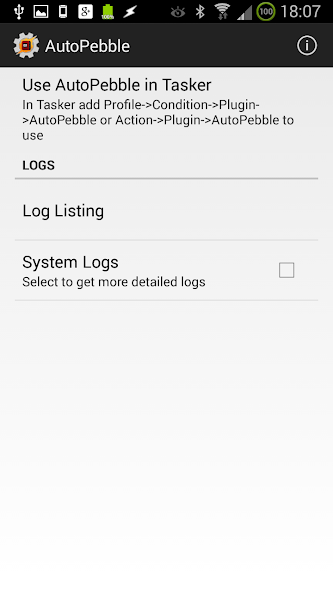
AutoApp For Pebble es un complemento de Tasker que te permite personalizar completamente tu reloj!
Es para Pebble lo que Tasker es para su dispositivo Android. Con toda su versatilidad, permite a cualquiera crear miniaplicaciones en su Pebble que pueden reemplazar muchas otras aplicaciones. Es como llevar a Tasker a tu Pebble.
¡Como aparece en Android Police (http://goo.gl/UbFgS9), Android Authority (http://goo.gl/HzNFeO) y Android Headlnes (http://goo.gl/3fAA4L)!
Mire este vídeo para ver lo que puede hacer AutoApp For Pebble: http://goo.gl/6HCPxB
Eche un vistazo a las preguntas frecuentes para ver si alguna de sus preguntas ya está respondida: http://goo.gl/uOMlJO
Obtén el desbloqueo aquí: http://goo.gl/DU0BJA. La versión gratuita está limitada a 5 comandos de caracteres.
Obtenga la aplicación de reloj en Pebble Appstore buscando AutoApp para Pebble.
Aprenda cómo comenzar con AutoApp For Pebble aquí: http://goo.gl/w9FXil
Conozca más sobre el sistema de comando utilizado en AutoApp For Pebble aquí: http://goo.gl/3FVCyQ
PANTALLAS DE INICIO DINÁMICAS:
Cuando abres la aplicación en tu Pebble, la pantalla que aparece puede depender de la situación en la que te encuentres. Por ejemplo, puedes tener una pantalla de inicio diferente para cuando estás en casa, cuando estás en el trabajo o incluso puedes tener una pantalla de inicio nocturna.
LIZA
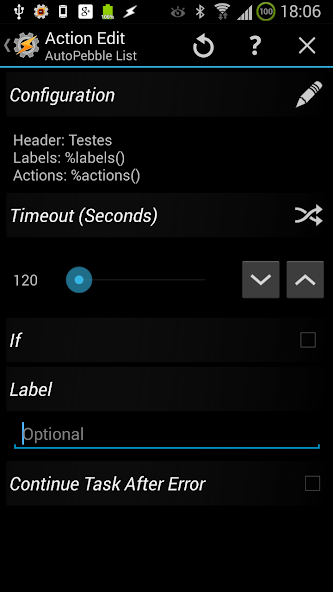
Con las pantallas de lista puedes crear listas personalizadas, donde configuras el encabezado y las líneas. Cada línea puede tener una etiqueta y una acción diferentes, por lo que puede, por ejemplo, enumerar sus aplicaciones de música favoritas cuando inserta sus auriculares o se conecta a la radio bluetooth de su automóvil, o enumera sus programas de TV favoritos y los reproduce en su televisor.
NOTIFICACIONES
Puedes redirigir tus notificaciones a tu Pebble con la ayuda de AutoNotificación, o crear tus propias notificaciones, donde cada botón puede realizar una acción diferente.
PANTALLAS RÁPIDAS
También puede configurar pantallas estáticas rápidas. Este tipo de pantalla siempre muestra un Título y 3 opciones y puedes configurar diferentes acciones para cada botón. Con esto podrás utilizar fácilmente tu guijarro como control remoto.
PANTALLAS DE TEXTO
Puede configurar una pantalla con un título y un texto muy largo, para que pueda, por ejemplo, leer un artículo de noticias en su Pebble o que aparezcan algunas notas cuando las necesite.
ACCIÓN DE GIRO/AGITACIÓN/GOLPE
Puedes realizar cualquier acción con un giro de muñeca. ¡Esto te permite descartar una notificación sin tener que tocar tu Pebble! O puede cambiar entre comandos y modo de lista de canales en un control remoto.
CORTO/LARGO/DOBLE CLIC
Cada botón de tu Pebble puede tener modos diferentes. Por ejemplo, puede hacer que un clic prolongado en una notificación muestre su texto completo. O puede hacer un clic corto para alternar una luz, pero un clic largo verifica el estado de la luz. O puedes hacer doble clic en un botón para reiniciar el programa que estás viendo en lugar de su función normal.
VIBRACIÓN
Puede configurar patrones de vibración personalizados para cuando aparezca una pantalla o cuando lo desee, siempre que la aplicación AutoApp For Pebble esté abierta en su reloj. Genera el patrón de vibración en tu PC y se reproducirá fielmente en tu Pebble.
LUZ DE GUIJARROS
Puedes encender y apagar la luz de guijarros cuando quieras. Puedes hacer que esté siempre encendido por la noche y siempre apagado durante el día, por ejemplo.
GESTIÓN DE VENTANAS
Puedes controlar la creación y el cierre de ventanas en tu Pebble. Por ejemplo, al usar ID de ventana puedo hacer que mis pantallas de Control remoto y Canal siempre se superpongan entre sí, y cuando presiono Atrás voy directamente a mi pantalla de Inicio en lugar de simplemente regresar a la pantalla anterior.
NO MOLESTAR
Puede hacerlo para que nunca se descarte una pantalla. Esto le permite tener algunas notas para su clase en su guijarro, por ejemplo, y asegurarse de no recibir notificaciones mientras la pantalla esté activa.
INTEGRACIÓN DE APLICACIONES DE MÚSICA
También puedes hacer que la aplicación integrada Pebble Music controle AutoApp For Pebble . Por ejemplo, puede iniciar la aplicación de reloj AutoApp For Pebble con el botón Reproducir.
Leer más