Contrôlez totalement et dynamiquement Tasker depuis votre Pebble.
Automatisez votre vie depuis votre poignet !
AutoApp For Pebble est un plugin Tasker qui vous permet de personnaliser entièrement votre montre !
C'est au Pebble ce que Tasker est à votre appareil Android. Avec toute sa polyvalence, il permet à quiconque de créer des mini-applications sur son Pebble qui peuvent remplacer de nombreuses autres applications. C'est comme si vous introduisiez Tasker dans votre Pebble.
Comme présenté sur Android Police (http://goo.gl/UbFgS9), Android Authority (http://goo.gl/HzNFeO) et Android Headlnes (http://goo.gl/3fAA4L) !
Regardez cette vidéo pour voir ce qu'AutoApp For Pebble peut faire : http://goo.gl/6HCPxB
Veuillez consulter la FAQ pour voir si l'une de vos questions a déjà reçu une réponse : http://goo.gl/uOMlJO
Obtenez le déverrouillage ici : http://goo.gl/DU0BJA . La version gratuite est limitée à 5 commandes de caractères.
Obtenez l'application de montre sur le Pebble Appstore en recherchant AutoApp For Pebble.
Découvrez comment démarrer avec AutoApp For Pebble ici : http://goo.gl/w9FXil
Découvrez le système de commande utilisé dans AutoApp For Pebble ici : http://goo.gl/3FVCyQ
ÉCRANS D'ACCUEIL DYNAMIQUES :
Lorsque vous ouvrez l'application sur votre Pebble, l'écran qui apparaît peut dépendre de la situation dans laquelle vous vous trouvez. Par exemple, vous pouvez avoir un écran d'accueil différent lorsque vous êtes à la maison, lorsque vous êtes au travail ou vous pouvez même avoir un écran d'accueil de fin de soirée.
LISTES
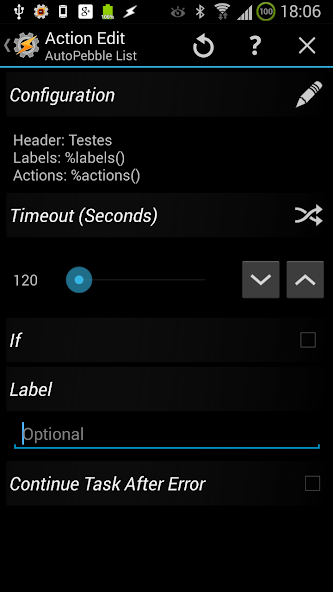
Avec les écrans de liste, vous pouvez créer des listes personnalisées, dans lesquelles vous définissez l'en-tête et les lignes. Chaque ligne peut avoir une étiquette et une action différentes, vous pouvez donc par exemple répertorier vos applications musicales préférées lorsque vous insérez vos écouteurs ou vous connectez à la radio Bluetooth de votre voiture, ou répertorier vos émissions de télévision préférées et les lire sur votre téléviseur.
NOTIFICATIONS
Vous pouvez rediriger vos notifications vers votre Pebble à l'aide d'AutoNotification, ou créer vos propres notifications, où chaque bouton peut effectuer une action différente.
ÉCRANS RAPIDES
Vous pouvez également définir des écrans statiques rapides. Ce type d'écran affiche toujours un titre et 3 options et vous pouvez définir différentes actions pour chaque bouton. Avec cela, vous pouvez facilement utiliser votre galet comme télécommande.
ÉCRANS DE TEXTE
Vous pouvez définir un écran avec un titre et un texte très long, afin de pouvoir par exemple lire un article d'actualité sur votre Pebble ou faire apparaître des notes lorsque vous en avez besoin.
ACTION Tordre/Secouer/Tapoter
vous pouvez effectuer n'importe quelle action d'un simple tour de poignet. Cela vous permet de rejeter une notification sans jamais avoir à toucher votre Pebble ! Ou vous pouvez basculer entre les commandes et le mode liste de chaînes sur une télécommande.
COURT/LONG/DOUBLE-CLIC
Chaque bouton de votre Pebble peut avoir différents modes. Par exemple, vous pouvez faire en sorte qu'un clic long sur une notification affiche son texte intégral. Ou vous pouvez faire un clic court pour activer une lumière, mais un clic long vérifie l'état de la lumière. Ou vous pouvez faire un double clic sur un bouton pour redémarrer l'émission que vous regardez au lieu de sa fonction normale.
VIBRATION
Vous pouvez définir des modèles de vibration personnalisés lorsqu'un écran apparaît ou à tout moment, tant que l'application AutoApp For Pebble est ouverte sur votre montre. Générez le modèle de vibration sur votre PC et il sera reproduit fidèlement sur votre Pebble.
LUMIÈRE DE GALETS
Vous pouvez allumer et éteindre votre lampe à galets quand bon vous semble. Vous pouvez le faire en sorte qu'il soit toujours allumé la nuit et toujours éteint pendant la journée par exemple.
GESTION DES FENÊTRES
Vous pouvez contrôler la création et la fermeture de fenêtres sur votre Pebble. Par exemple, en utilisant les identifiants de fenêtre, je peux faire en sorte que mes écrans de télécommande et de chaîne se chevauchent toujours, et lorsque j'appuie en arrière, j'accède directement à mon écran d'accueil au lieu de simplement revenir à l'écran précédent.
NE PAS DÉRANGER
Vous pouvez faire en sorte qu'un écran ne soit jamais fermé. Cela vous permet d'avoir quelques notes pour votre classe sur votre galet par exemple, et d'être sûr que vous ne recevrez pas de notifications tant que cet écran sera allumé.
INTÉGRATION D'APPLICATIONS MUSICALES
Vous pouvez également faire en sorte que l'application Pebble Music intégrée contrôle AutoApp For Pebble . Par exemple, vous pouvez lancer l'application de montre AutoApp For Pebble avec le bouton Lecture.
En savoir plus